


Starszy telewizor z Android TV po paru latach zwalnia, menu się zacina, a na ekranie głównym pojawiają się reklamy w postaci pasków, których nigdy nie prosiłeś. Youtuber Ansub Khan wpadł na to po swojemu i jego sposób rozleciał się po internecie w kilka dni. Sztucznej inteligencji Claude Code dał jedno dłuższe polecenie, a ona przez Wi‑Fi wyczyściła mu telewizor z niepotrzebnych aplikacji i reklam.
Procedurę udostępnił za darmo jako projekt TV Detox, a jego wideo w cztery dni ma ponad 826 000 wyświetleń. Pokażemy Ci, czego będziesz potrzebować, jak postępować krok po kroku i na co uważać, żeby nie zepsuć telewizora.
Co TV Detox zrobi z telewizorem
Claude Code łączy się z telewizorem z komputera przez narzędzie debugowania ADB, przechodzi przez wszystkie zainstalowane aplikacje i sortuje je na te, które możesz bezpiecznie wyłączyć, które telewizor potrzebuje i których naprawdę używasz. Za Twoją zgodą potem wyłączy wstępnie zainstalowany balast, usługi śledzące i reklamy w postaci pasków, zablokuje automatyczne instalacje, a po włączeniu telewizor już nie będzie uruchamiał się od razu do transmisji na żywo.
Ostatecznie zainstaluje nowy ekran główny bez reklam, na którym są tylko twoje aplikacje, wejścia HDMI i zegar, i według autora zajmuje tylko około 30 MB pamięci. Przy tym nic nie jest usuwane — aplikacje są po prostu wyłączane, a skryptem undo.sh wszystko wraca na swoje miejsce. Autor miał w telewizorze z 2 GB RAM po modyfikacji około o 90 % więcej wolnej pamięci, ale mierzył to na jednym egzemplarzu, więc u ciebie może wyjść inaczej.
Cała procedura na prawdziwym telewizorze jest pokazana w czterominutowym wideo:
Na jakich telewizorach to działa
TV Detox jest przeznaczony do telewizorów i boxów z systemem Android TV lub Google TV. W Słowacji to duża część starszych telewizorów od TCL, Hisense, Philips, Sony czy Xiaomi, ale także boxy TV, Chromecast z Google TV albo Nvidia Shield. Autor testował go na Android TV 9, 11 i 12 oraz na Google TV 14, przy czym każdą zmianę automatycznie sprawdza głównie na emulatorach, a nie na dziesiątkach prawdziwych telewizorów.
- Amazon Fire TV działa tylko częściowo: wyczyścisz aplikacje, ale nie pozwoli Ci zmienić ekranu głównego Amazona.
- Samsung (Tizen), LG (webOS) i Roku nie działają wcale, bo nie działają na Androidzie. W przypadku LG przynajmniej wyłącz w ustawieniach ekranu głównego pozycje Home Promotion i Content Recommendation.
- Projektory z Androidem zwykle tak, jeśli mają w menu opcje dla deweloperów i debugowanie przez USB.
Jeśli nie jesteś pewien, jaki system ma Twój telewizor, sprawdź w menu Ustawienia → Informacje, gdzie podana jest wersja Androida lub Google TV.
Co będzie Ci potrzebne
- telewizor lub box z Android TV albo Google TV,
- komputer z Windows lub macOS, podłączony do tej samej sieci co telewizor (Wi‑Fi i kabel są w porządku),
- Claude Code od Anthropicu lub Codex od OpenAI, które działają bezpośrednio na komputerze i oba wymagają subskrypcji od 20 dolarów miesięcznie (około 18 €),
- pilot i około pół godziny czasu.
Zwykły czat w aplikacji Claude albo na claude.ai do tego nie wystarczy, bo działa na serwerach Anthropicu i nie dotrze do telewizora w Twojej domowej sieci, dopóki Claude Code pracuje bezpośrednio na Twoim komputerze.
Krok 1: Włącz na telewizorze opcje dla deweloperów
- Na telewizorze otwórz Ustawienia i przejdź do sekcji Preferencje urządzenia (czasem nazywa się System), a potem do sekcji Informacje.
- Znajdź pozycję Zestaw (po angielsku Build) i naciśnij na niej przycisk OK siedem razy pod rząd, aż pojawi się komunikat, że zostałeś deweloperem.
- Wróć o jeden poziom wstecz, otwórz Opcje dla deweloperów i włącz Debugowanie przez USB. Jeśli widzisz też Debugowanie sieciowe lub Debugowanie bezprzewodowe, włącz także i to.
- Gdy komputer po raz pierwszy połączy się z telewizorem, na ekranie pojawi się pytanie, czy chcesz zezwolić na debugowanie. Zaznacz „Zawsze zezwalaj z tego komputera” i potwierdź.

Nazwy pozycji mogą się nieco różnić w zależności od marki i wersji systemu. W niektórych telewizorach TCL lub Philips znajdziesz Zestaw bezpośrednio w sekcji Informacje o systemie.
Krok 2: Uruchom Claude Code i wklej polecenie
- Na komputerze otwórz Claude Code (ewentualnie Codex) i sprawdź, czy komputer jest w tej samej sieci co telewizor. Nie będzie to działać przez zwykły czat Claude na stronie internetowej. Możesz założyć lokalny plik na PC — to nie ma znaczenia.
- Otwórz stronę projektu TV Detox na GitHubie i skopiuj z niej całe polecenie z sekcji „Paste this in”.
- W poleceniu dopisz markę i model swojego telewizora oraz wypisz aplikacje, które chcesz mieć na nowym ekranie głównym, np. YouTube, Netflix czy Voyo.
- Wklej je do Claude Code i odpowiedz na pytania. AI najpierw wyjaśni ryzyka, potem połączy się z telewizorem i wypisze wszystkie aplikacje wraz z tym, co robią.
- Przed każdą zmianą zapyta, czy może kontynuować. Jeśli przy którejś aplikacji nie jesteś pewien, zostaw ją włączoną.
- Na koniec AI wyłączy animacje, ustawi uśpienie po pięciu minutach, telewizor zrestartuje się raz, sprawdzi, że uruchamia się normalnie, i pokaże ci, ile wolnej pamięci było przed modyfikacjami i ile jest po nich.

Polecenie jest po angielsku, ale Claude Code bez problemu będzie odpowiadać także po polsku, jeśli na początku poprosisz o to. Jeśli chcesz zostawić telewizorowi oryginalny ekran główny i tylko go wyczyścić, wystarczy pominąć w poleceniu punkt o instalacji nowego ekranu.
Krok 3: Po zakończeniu wyłącz debugowanie
Nie pomijaj tego kroku. Dopóki włączone jest debugowanie przez USB lub debugowanie sieciowe, może spróbować połączyć się z telewizorem także inne urządzenie w twojej sieci i nim sterować.
- Na telewizorze otwórz Ustawienia → Opcje dla deweloperów.
- Wyłącz Debugowanie przez USB i jeśli włączałeś, to także Debugowanie sieciowe oraz Debugowanie bezprzewodowe.
- Jeśli nie potrzebujesz już opcji dla deweloperów, wyłącz je całkowicie. Włączysz je ponownie tylko wtedy, gdy będziesz chciał cofnąć zmiany lub zaktualizować ekran główny.

Chromecast i nowszy Google TV łączą się inaczej
Chromecast z Google TV i inne nowsze urządzenia mają zwykle tylko Debugowanie bezprzewodowe, które wymaga kodu parowania. W menu Opcje dla deweloperów otwórz Debugowanie bezprzewodowe, wybierz parowanie za pomocą kodu i zostaw ekran otwarty. Claude Code przeprowadzi cię dalej przez wprowadzenie kodu i połączenie — tylko pamiętaj, że port po każdym restarcie telewizora się zmienia i połączenie może wypadać.
Przy tych urządzeniach uważaj zwłaszcza na jedno: nigdy nie wyłączaj oryginalnego ekranu głównego Google TV. Niektóre Chromecasty po jego wyłączeniu utknęły w pętli restartów i pomogło dopiero przywrócenie ustawień fabrycznych. Od wersji 1.4.1 skrypt instalacyjny na Google TV standardowo zostawia go włączonego — i choć zachowasz oryginalny ekran, telewizor i tak przyspieszy po wyczyszczeniu.
Na co uważać
- Wyłączane są aplikacje systemowe. Autor przyznaje, że po modyfikacjach kilka telewizorów zawiesiło się na logo albo restartowało się w kółko. Nawet AI może się pomylić, więc wszystko robisz na własne ryzyko.
- Gwarancja. Zmiany w oprogramowaniu nowszego telewizora mogą skomplikować reklamację, więc lepiej zrób to na starszym egzemplarzu, który jest już po gwarancji.
- Telewizory OLED potrzebują wygaszacza ekranu, który chroni panel przed wypaleniem statycznego obrazu. Powiedz AI, żeby go nie wyłączało, i nie zostawiaj też nowego ekranu głównego włączonego na całe godziny.
- Przyciski na pilocie. Niektóre przyciski, na przykład YouTube na telewizorach Xiaomi, przestaną działać, jeśli prowadzą do wyłączonego ekranu głównego. Na Chromecastcie może też przestać działać przesył obrazu z telefonu, więc AI powiedz, jeśli z niego korzystasz.
- Bezpieczeństwo. Podobnych projektów szybko przybywa dzięki AI, dlatego uruchamiaj tylko taki, którego kod każdy może zobaczyć, i niczego nie potwierdzaj w ciemno.
Jak przywrócić wszystkie zmiany
Nowy ekran główny usuniesz, a poprzedni przywrócisz poleceniem sh undo.sh z adresem IP telewizora. Jeśli chcesz znowu włączyć też wyłączone aplikacje, poproś Claude Code, żeby przywrócił wszystkie zmiany z listy, którą prowadziłeś podczas edycji. Debugowanie musisz na chwilę znowu włączyć.
Jeśli telewizor znów utknie w pętli restartów, komputer zwykle potrafi połączyć się z nim na kilka sekund przy każdym starcie i może ponownie włączyć wyłączone aplikacje. Gdy w ogóle się nie łączy, zostaje tryb odzyskiwania albo powrót do ustawień fabrycznych zgodnie z instrukcją producenta.
Da się też bez AI i bez subskrypcji
Nowy ekran główny zainstalujesz też bez Claude Code — wystarczy narzędzie ADB od Googla i skrypt install.sh z repozytorium. Aplikacje jednak będziesz wyłączać samodzielnie — pomoże ci w tym skrypt candidates.sh, który przy każdej z nich napisze, czy można ją bezpiecznie wyłączyć.
Najprościej: w ustawieniach telewizora ręcznie wyłącz aplikacje, których nie używasz, i zainstaluj z Google Play darmowy launcher, np. Projectivy Launcher. On wprawdzie usuwa reklamy z ekranu głównego, ale telewizor przyspieszy mniej, bo balast w tle dalej działa.
Czy warto?
Jeśli masz starszy telewizor z Androidem, który już jest poza gwarancją, męczą cię reklamy i telewizor potrafi się zawiesić przy każdym przełączeniu aplikacji — TV Detox śmiało wypróbuj, bo nic nie usuwa i wszystko da się wrócić. Przy nowym telewizorze w gwarancji i przy Chromecastcie bylibyśmy ostrożniejsi i raczej sięgnęlibyśmy po darmowy launcher.
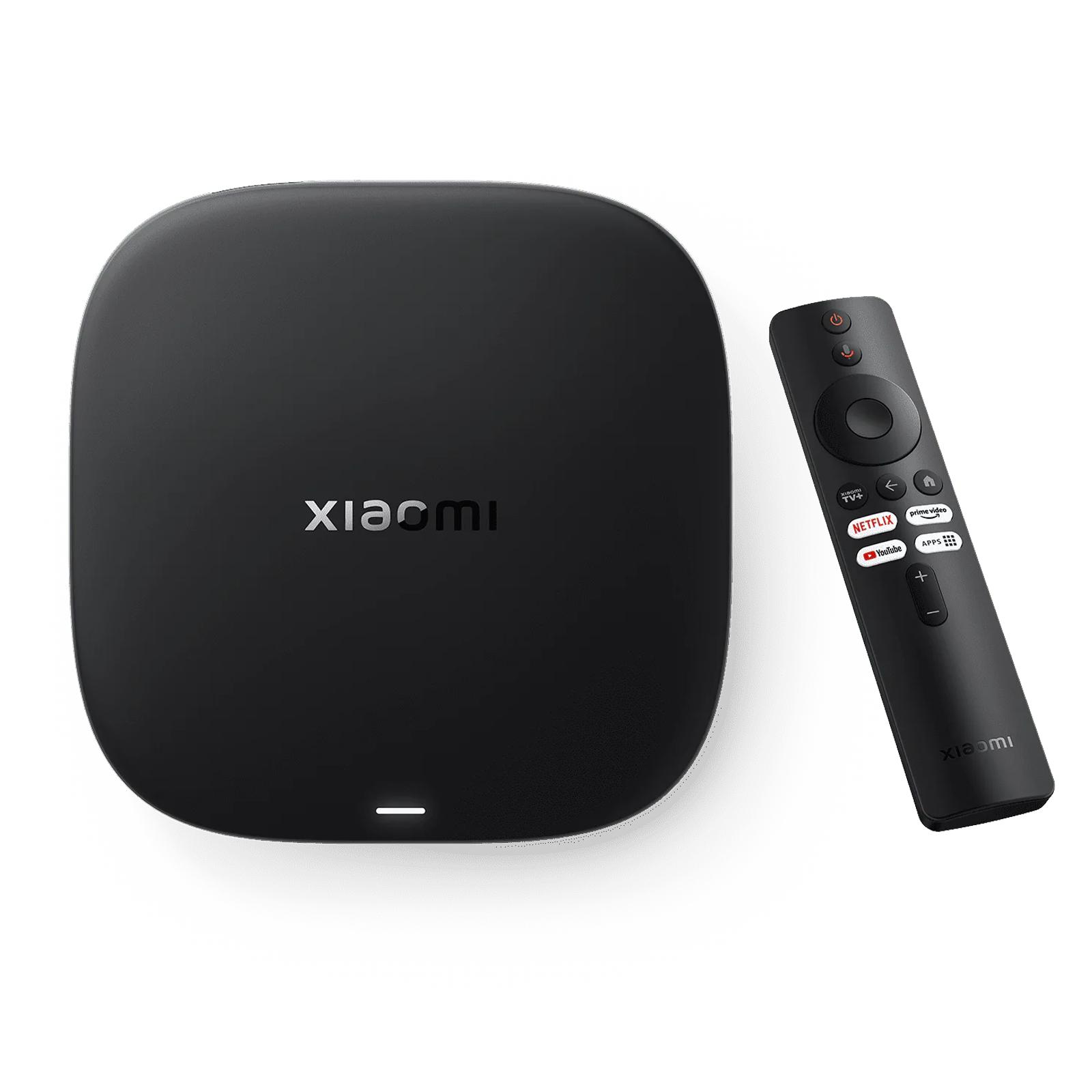
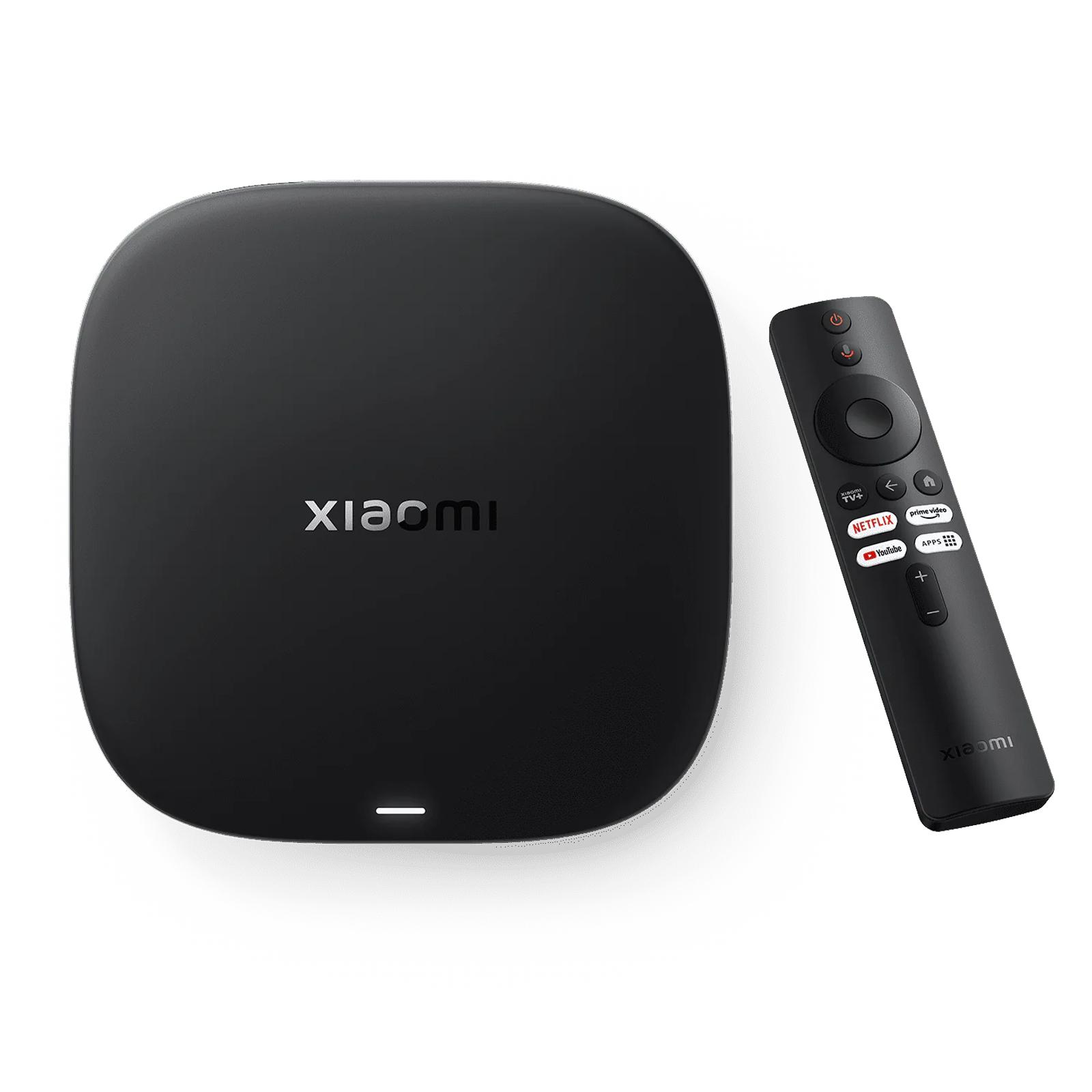
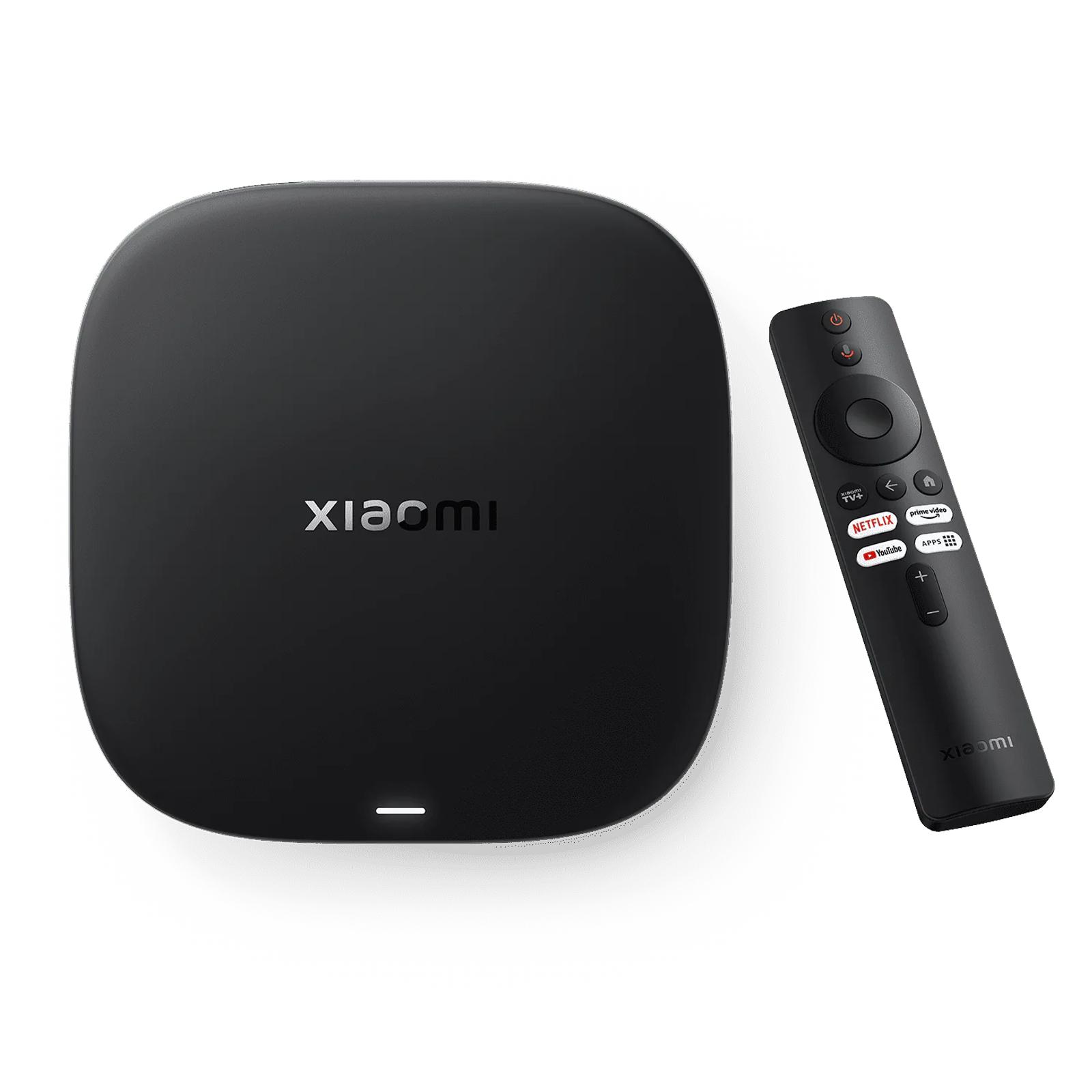
A gdy telewizor jest już tak wolny, że nawet czyszczenie nie pomoże, taniej wyjdzie podłączyć do niego TV box niż kupować nowy telewizor. Dobrym wyborem jest na przykład Xiaomi TV Box S trzeciej generacji z systemem Google TV, który znajdziesz też w polskich sklepach.
Xiaomi TV Box S 4K (3rd Gen)

WSKAZÓWKAEkspresowa dostawa z polskiego magazynu bez cła i VAT.
Ten produkt otrzymasz ekspresowo z lokalnego polskiego magazynu. Dostawa z Polski najczęściej trwa 7-10 dni i realizowana jest przez kuriera. Przy dostawie nie płacisz już żadnych dodatkowych opłat — bez cła ani VAT.


WSKAZÓWKAEkspresowa dostawa z polskiego magazynu w ciągu 1 - 3 dni roboczych.
Ten produkt zostanie Ci dostarczony ekspresowo z lokalnego polskiego magazynu. Dostawa zazwyczaj trwa 1-3 dni roboczych i jest realizowana przez kuriera. Cena jest ostateczna.

WSKAZÓWKAPrzy wysyłce Standard Shipping przez GShopper nie płacisz żadnych dodatkowych opłat — wszystko jest już w cenie!
U sprzedawcy GShopper zalecamy wybrać wysyłkę Standard Shipping, przy której nie zapłacisz nic więcej. Opłaty celne oraz ewentualne VAT za ciebie załatwi sprzedawca. Dostawę można wybrać aż w koszyku, po podaniu adresu dostawy. Dostawa w ramach tej wysyłki zazwyczaj trwa około 15 dni roboczych od wysyłki z magazynu, ale może też potrwać dłużej.
Nasza dodatkowa usługa ze wsparciem VIP — zamówienie na Gshopper ogarniemy za ciebie bezpośrednio na twój adres.
Jeśli nie masz doświadczenia z zakupami na Gshopper, nie przechodzi ci płatność albo nie działa kupon, dla naszych czytelników i klientów oferujemy usługę złożenia zamówienia bezpośrednio na twój adres. Pieniądze wyślesz nam przelewem na konto, a my zamówimy produkt prosto do ciebie. Dzięki temu nie musisz się martwić nieudaną płatnością czy użyciem kuponu i masz pewność, że całe zamówienie przejdzie w 100 % poprawnie. Dodatkowo automatycznie dostajesz nasze wsparcie VIP – ewentualne problemy z przesyłką rozwiązujemy za ciebie i pomagamy przy reklamacji. Opłata za tę usługę to 15 € doliczane do ceny towaru. Skontaktować się z nami możesz mailowo pod adresem info(@)chinaplanet.sk albo na Messenger, gdzie jesteśmy aktywni cały czas.
Wypróbujesz to?
Ciekawi nas, ilu z was podejdzie do sprzątania telewizora z pomocą AI. Głosuj w ankiecie, a wyniki zobaczysz od razu.
Wypróbujesz wyczyścić swój Android TV przez Claude Code?
Obserwuj stronę China Planet, zapisz się na nasz comiesięczny newsletter i koniecznie śledź naszą stronę na Facebooku, grupę China Planet oraz dołącz do naszego Telegrama, gdzie każdego dnia dodajemy najlepsze oferty i kupony z Chin.
Nie przegap najlepszych kuponów 📩
Zapisz się, a nowe kupony wyślemy ci e-mailem, zanim wygasną. Wysyłamy je tylko raz w miesiącu — bez spamu.

