


Interesuje Cię druk 3D, ale nie masz żadnego doświadczenia w tym temacie? W redakcji przetestowaliśmy drukarkę 3D Creality CR-6 SE, która powinna być odpowiednia również dla zupełnych początkujących, którzy nigdy nie korzystali z żadnej drukarki 3D. Czy to prawda? Czy poradzi sobie z nią ktoś bez jakiegokolwiek doświadczenia? Przeczytaj naszą recenzję i dowiedz się więcej.
Gdzie kupić Creality CR-6 SE
Drukarkę 3D Creality CR-6 SE kupiliśmy na potrzeby tej recenzji u naszego ulubionego partnera Banggood. Drukarka była dostępna w europejskim magazynie, więc dostawa była bardzo szybka. Kurier dostarczył ją nam bez żadnych opłat w ciągu kilku dni roboczych.
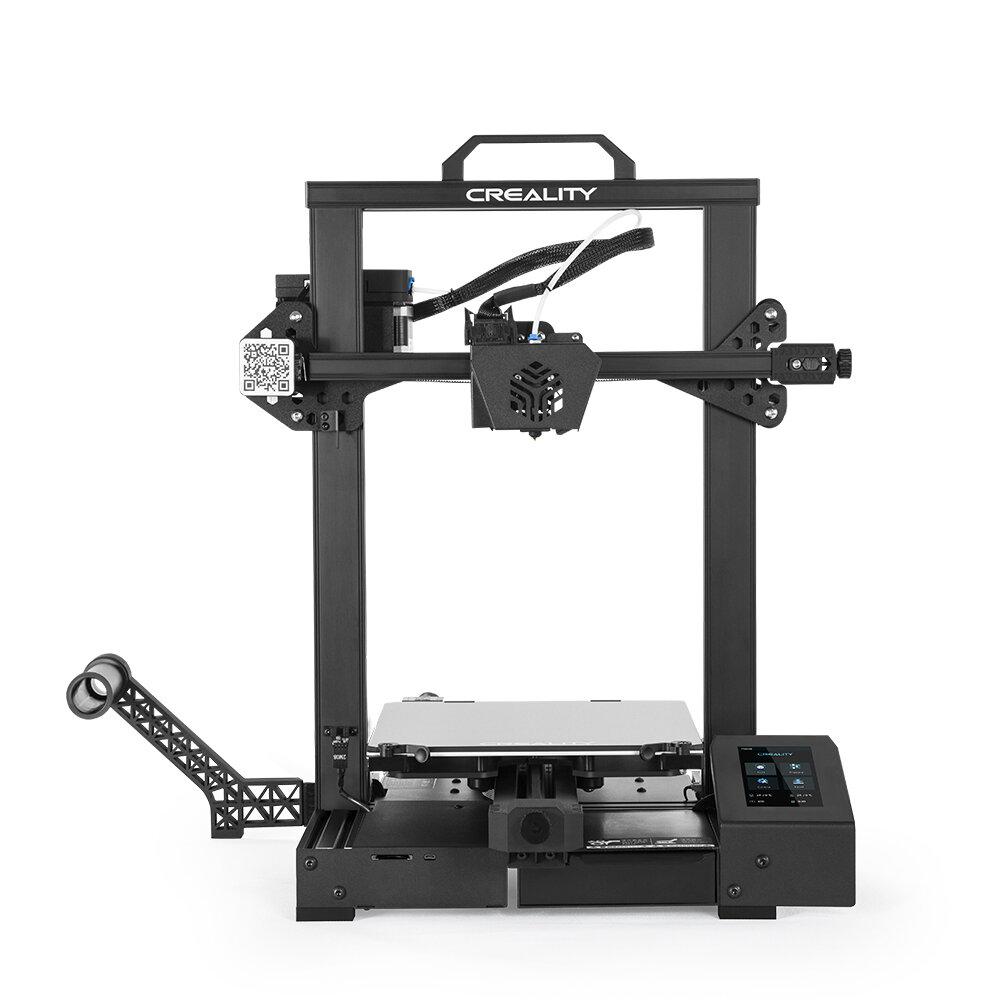
Creality CR-6 SE

WSKAZÓWKAEkspresowa dostawa z europejskiego magazynu bez cła i VAT.
Ten produkt dostarczymy Ci ekspresowo z lokalnego magazynu w Europie. Dostawa z magazynów UE zazwyczaj trwa od 2-10 dni i realizowana jest przez kuriera. Przy dostawie nie płacisz już żadnych dodatkowych opłat, żadnego cła ani VAT.

WSKAZÓWKAEkspresowa dostawa z polskiego magazynu bez cła i VAT.
Ten produkt otrzymasz ekspresowo z lokalnego polskiego magazynu. Dostawa z Polski najczęściej trwa 7-10 dni i realizowana jest przez kuriera. Przy dostawie nie płacisz już żadnych dodatkowych opłat — bez cła ani VAT.
Podstawowe cechy drukarki 3D Creality CR-6 SE
Creality CR-6 SE należy do drukarek 3D typu FDM/FFF (skróty od Fused Deposition Modeling / Fused Filament Fabrication). To najtańszy typ drukarek 3D, działający na zasadzie topienia plastikowego filamentu. Następnie roztopiony plastik nakładany jest warstwami przez dyszę o różnej średnicy.

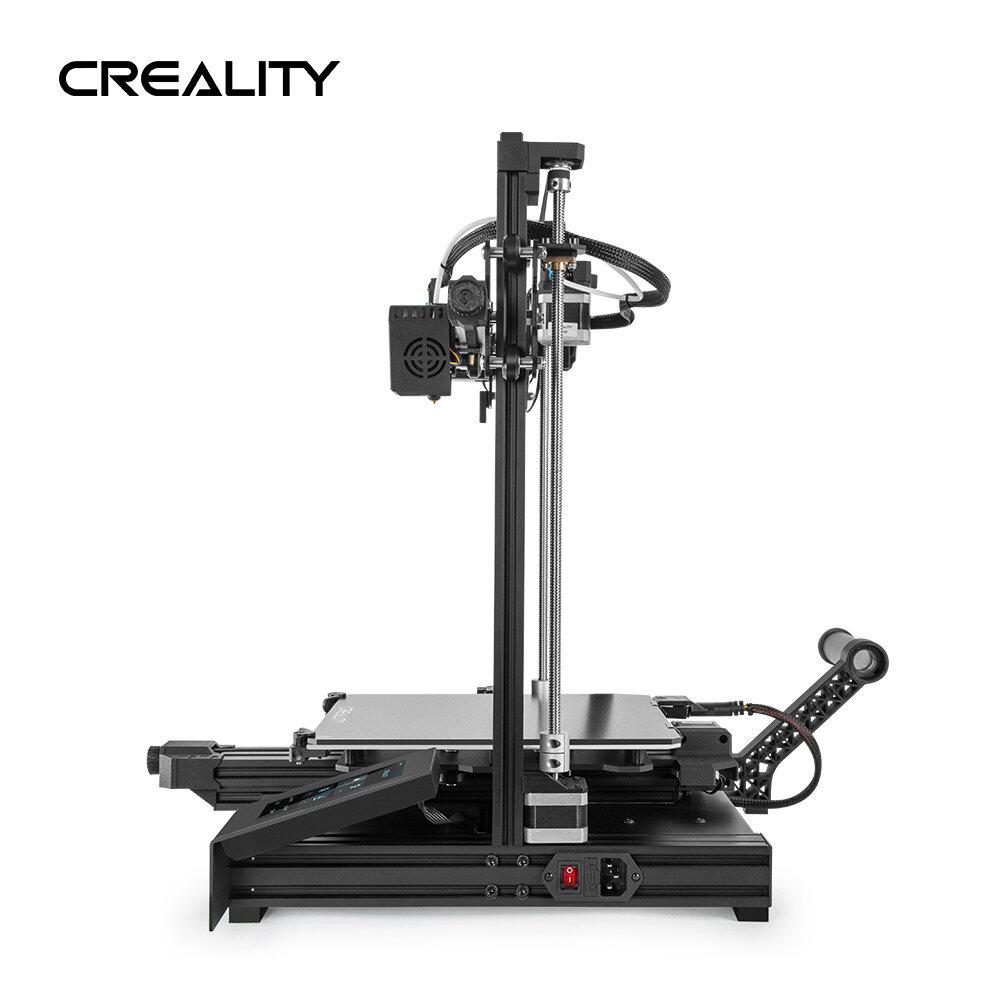
Jeśli chodzi o samą konstrukcję, ta drukarka 3D należy do tzw. drukarek kartezjańskich. Opiera się na ruchu w trzech osiach – X, Y i Z. W osiach X i Z porusza się głowica drukująca, a w osi Y przesuwa się platforma, na której układany jest wydrukowany przedmiot.
Creality CR-6 SE ma pole wydruku o wymiarach 235 x 235 x 250 mm, co wyznacza maksymalne rozmiary drukowanych obiektów. Jej dużą zaletą jest automatyczne ustawianie wysokości platformy, czyli tzw. leveling. Funkcja ta jest świetna dla początkujących, bo nie trzeba ręcznie dopasowywać. Najtańsze modele nie mają tego rozwiązania.

Stół jest szklany, podgrzewany do maksymalnej temperatury 110 °C, a na jego powierzchni znajduje się warstwa z węglika krzemu. Drukarka obiecuje cichą pracę dzięki ulepszonej głowicy drukującej (ekstruderowi). Dysza ma średnicę 0.4 mm, ale jest wymienna. Nagrzewa się aż do 260 °C.

Do sterowania drukarką służy 4,3″ wyświetlacz HD LCD, nie brakuje też slotu na kartę pamięci oraz różnych funkcji, takich jak automatyczne wznowienie druku po nieoczekiwanym przerwaniu. Obsługiwane materiały, z którymi drukarka potrafi pracować, to m.in. PLA, TPU, PETG, ABS oraz nawet drewno.
Zawartość zestawu
Drukarka trafia do dość dużego kartonu. Ponieważ ma metalową konstrukcję, od razu czuć to po wadze, która wynosi prawie 10 kg. Drukarka nie jest dostarczana gotowa do użycia, co może zniechęcać zupełnych początkujących. Złożenie jej nie powinno jednak stanowić problemu. My też do tej pory nie mieliśmy żadnego doświadczenia z drukiem 3D, więc byliśmy ciekawi, jak sobie z tym poradzimy.

Wszystkie pojedyncze elementy są starannie ułożone w pudełku w miękkiej wyściółce. Opakowanie wygląda bardzo luksusowo, a wszystkie części są idealnie zabezpieczone w kartonie. Drukarka składa się więc z następujących elementów, które trzeba złożyć razem: rama z głowicą drukującą, uchwyt do ramy, podstawa z szklaną platformą, uchwyt na filament podzielony na 2 części oraz wyświetlacz. W zestawie mieliśmy też 200 g białego filamentu PLA, śruby potrzebne do złożenia oraz instrukcję. Jest ona po angielsku i po chińsku, zawiera też obrazki i jest przejrzysta.

Instrukcja pokazuje także zestaw narzędzi oraz dodatkowe akcesoria, ale nie znaleźliśmy ich w pudełku. Po obejrzeniu filmu na YouTube jednak okazało się, że te przedmioty znajdują się w małej szufladzie ukrytej w podstawie drukarki. Nie ma o niej żadnej wzmianki w instrukcji i w ogóle jej nie zauważyliśmy.

W schowanej szufladzie znajduje się szpatułka do zdejmowania wydrukowanego przedmiotu ze stołu, płaski klucz do dokręcania śrub, klucz przegubowy, zestaw kluczy imbusowych, igła do czyszczenia dyszy, małe szczypce, karta pamięci oraz czytnik USB do kart pamięci, 2 zapasowych dysz, naklejki Creality i plastikowe klipsy do mocowania kabli.

Opakowanie jest naprawdę bardzo bogate — znajdziesz w nim wszystko, czego potrzebujesz do złożenia drukarki oraz do jej działania i konserwacji. Dodatkowo zamówiliśmy jeszcze zestaw 1 kg filamentu PLA w innym kolorze.
Montaż drukarki 3D
Pierwszym krokiem podczas składania drukarki jest połączenie dwóch elementów nośnych – podstawy z ramą, na której znajduje się głowica drukująca. Ramę łatwo przykręca się czterema śrubami od spodu podstawy. Po tym kroku sprawdziliśmy naciąg gumowych pasków, które służą do poruszania platformy oraz głowicy drukującej. Nie mogą być zbyt mocno napięte, aby nie doszło do ich rozerwania. W naszym przypadku były napięte dokładnie tak, jak trzeba, więc nie musieliśmy nic dopasowywać.

Kolejnym krokiem jest zamocowanie wyświetlacza, który znajduje się na metalowej części. Po przykręceniu tej części podłączyliśmy kabel od wyświetlacza do odpowiedniego portu. Następnie z boku po prostu zatrzasnęliśmy uchwyt na filament. Ten uchwyt składa się z dwóch części, które najpierw trzeba ze sobą połączyć. Dzięki konstrukcji z dwóch elementów uchwyt można odchylić równolegle do platformy, aby przy przechowywaniu nie zajmował niepotrzebnie miejsca.


Drukarka ma też praktyczny uchwyt, który montuje się na górnej części ramy. Drukarka jest co prawda dość ciężka, ale dzięki tej rączce przenosi się ją znacznie wygodniej. Jednym z ostatnich kroków jest podłączenie wszystkich kabli przyklejonych taśmą do podstawy. Każdy kabel ma swoją końcówkę, którą po prostu wsuwasz do odpowiedniego portu. W instrukcji jest rysunek, ale poradziliśmy sobie z tym również bez niego.

Ostatnim krokiem jest już tylko sprawdzenie przełącznika między 110 a 230 V z tyłu drukarki. Nasz był przełączony poprawnie, na 230 V. Po podłączeniu kabla zasilania drukarka włącza się z boku. Składanie było bardzo proste i szybkie. Da radę naprawdę każdy.

Pierwsze włączenie i pierwszy wydruk
Po włączeniu na wyświetlaczu pojawia się główne menu. Pierwszym krokiem powinno być ustawienie platformy, które w tej drukarce jest zautomatyzowane. Wystarczy wybrać opcję Level, a drukarka ustawi platformę automatycznie. Ten proces chwilę trwa, bo głowica drukująca przechodzi przez kilka pozycji, ale oszczędza nam kłopotów z ręcznym ustawianiem.

Żeby zacząć drukować, musimy doprowadzić filament do dyszy. Użyliśmy białego filamentu, który był w zestawie. Umieściliśmy go na uchwycie i ucięliśmy koniec pod kątem 45°. W menu na wyświetlaczu wybraliśmy opcję Prepare, a następnie Preheat PLA, co podgrzeje stół i dyszę do wymaganej temperatury.
Potem odblokowaliśmy zabezpieczenie na ekstruderze, żebyśmy mogli przepchnąć filament przez monitor filamentu, ekstruder oraz teflonową rurkę aż do dyszy. Ponieważ dysza w tym czasie się nagrzała, przepchnęliśmy filament aż przez dyszę na zewnętrzną stronę na platformę drukującą. Tego wypuszczonego filamentu pozbyliśmy się przed rozpoczęciem druku. Po zablokowaniu zabezpieczenia drukarka była gotowa do pracy.

Na dołączonej karcie SD znajduje się kilka modeli przygotowanych do druku. Z niewiadomego powodu drukarka nie potrafiła ich odczytać, ale po skopiowaniu ich na inną kartę pamięci nie mieliśmy już żadnego problemu. Nigdzie w instrukcji nie podano, jakie modele są na karcie, więc pozostaje tylko wnioskować po ich nazwach. Wybraliśmy pokemona Eevee. Drukarka najpierw wyznaczyła obszar, w którym będzie drukować cienką warstwą filamentu, a następnie zaczęła tworzyć obiekt warstwa po warstwie.

Na wyświetlaczu mogliśmy obserwować poszczególne temperatury stołu i dyszy oraz czas, który upłynął od startu drukowania. Pokemon miał wymiary około 3 x 7.5 x 5 cm, a do zakończenia jego druku minęło prawie 5 godzin. Odlepiliśmy go od stołu za pomocą szpatułki z tajnej szuflady drukarki. Produkty, które mają większą powierzchnię styku ze stołem, odklejają się trochę trudniej, ale zawsze dało się to zrobić bez żadnych uszkodzeń wydruku ani stołu.

Poziom hałasu, obsługa wyświetlacza
Jeśli chodzi o poziom hałasu podczas drukowania, wynosi on mniej więcej 50 dB. Ruchy stołu czy głowicy drukującej w poszczególnych osiach są bardzo ciche, ale słychać przede wszystkim wentylatory służące do chłodzenia poszczególnych podzespołów.

Wyświetlacz ma niebieskie podświetlenie i jest dotykowy, dociskowy. Z tego wynikają niewielkie nieścisłości. Czasami zdarzało nam się, że za pierwszym razem nie trafialiśmy w wybranie odpowiedniej opcji na wyświetlaczu. To nie jest duży problem, ale dokładniejszy wyświetlacz byłby mile widziany.

Ponieważ większe obiekty drukuje się dość długo, często zostawialiśmy drukarkę działającą na noc. Lekko negatywną stroną w tym przypadku jest fakt, że po zakończeniu druku drukarka automatycznie się nie wyłącza, więc dalej brzęczy, dopóki nie wyłączysz jej ręcznie. Po zakończeniu druku poziom hałasu jest wprawdzie trochę niższy, ponieważ podkładka ani dysza już się nie grzeją, ale drukarka i tak nie wyłącza się sama.
Ustawienia drukarki
Creality CR-6 SE oferuje kilka różnych ustawień, do których trafisz z głównego menu. Obejmuje ono tylko 4 pozycje – Print, Prepare, Control i Level. W menu Print wyświetlane są wyłącznie przygotowane pliki do druku, wczytane z karty pamięci.

W sekcji Prepare znajdziesz kilka opcji. Pierwsza to ręczne sterowanie głowicą drukującą i stołem. Jeśli musisz coś ustawić albo przetestować ruch głowicy czy stołu, tutaj możesz ręcznie przestawiać je we wszystkich trzech osiach o 10, 1 lub 0.1 mm. Jest też automatyczne wycentrowanie na środku stołu.

Możesz poruszać się także z filamentem w obie strony – do środka albo na zewnątrz dyszy. Dalej znajdziesz jeszcze opcje takie jak podgrzewanie wstępne dla niektórych podstawowych materiałów lub chłodzenie.
W sekcji Control ustawiasz temperaturę dyszy, podkładki, automatyczne podgrzewanie wstępne oraz włączanie/wyłączanie wentylatorów i diod LED, które świecą przy dyszy. Ustawienia pozwalają też zmienić język, ale znajdziesz tu tylko angielski i chiński. Ostatnią, czwartą opcją w głównym menu jest automatyczna kalibracja podkładki, co jest ogromną zaletą tej drukarki.

Kolejne, ważniejsze ustawienia wpływające na druk można dostosować w slicerze, który przekształca obiekt 3D na plik z instrukcjami drukowania, tzw. gcode. Korzystaliśmy z slicera Cura oraz slicera Creality.
Nasze wydruki, spostrzeżenia i przebieg druku
Podczas naszych testów wydrukowaliśmy kilka różnych obiektów, które możesz zobaczyć także na poniższym zdjęciu. Nie tworzyliśmy modeli sami, tylko sięgnęliśmy po powszechnie dostępne projekty, które znajdziesz np. na stronie Thingiverse.

Przebieg druku jednego z modeli (piszczalek) możesz zobaczyć na filmie poklatkowym.
Drukarka 3D oferuje naprawdę szeroki zakres zastosowań. Wydrukowaliśmy na przykład praktyczny uchwyt na karty pamięci i pendrive’y, zabawki dla dziecka albo wykrawacz do pierników. Drukować można też różne części zamienne, pudełka do przechowywania, doniczki czy ciekawe gadżety. Dzięki bogatej ofercie modeli dostępnych za darmo w internecie, naprawdę każdy może skorzystać z takiej drukarki 3D — nawet bez żadnej szczegółowej wiedzy o jej działaniu.

Funkcje ochronne
Drukarka 3D Creality CR-6 SE ma kilka funkcji, dzięki którym potrafi kontynuować druk nawet po niespodziewanych przerwach w zasilaniu lub przy braku filamentu. Przetestowaliśmy je wszystkie.

Podczas procesu drukowania odłączyliśmy drukarkę od zasilania, a następnie po kilku minutach ponownie ją włączyliśmy. Po ponownym uruchomieniu na wyświetlaczu pojawił się komunikat z prośbą o kontynuowanie. Dalej postąpiliśmy tak, że przecięliśmy filament tuż przed czujnikiem filamentu. Gdy tylko przerwana część trafiła do czujnika, druk został wstrzymany i pojawiła się prośba o sprawdzenie albo uzupełnienie filamentu.

Obie te funkcje działają poprawnie, ale staraj się unikać takich sytuacji. Mimo że drukarka potrafi kontynuować tam, gdzie skończyła, to przerwanie może nieco pogorszyć jakość wydruku. Dysza bowiem zatrzymuje się i zawarty w niej filament wysycha, tak jak na samej częśći drukowanej, a na obiekcie pojawia się drobna niedoskonałość. Przy takim przerwaniu druku lepiej najpierw usunąć nadmiar zaschniętego filamentu z dyszy i z drukowanego obiektu, a dopiero potem kontynuować druk.
Ostateczna ocena
Ponieważ wcześniej nie mieliśmy żadnych doświadczeń z drukiem 3D, po przetestowaniu Creality CR-6 SE możemy powiedzieć, że ta drukarka 3D to świetny wybór także dla zupełnie początkujących. Montaż jest prosty i — zgodnie z instrukcją — poradzi sobie z nim każdy. Nie trzeba też wykonywać żadnych specjalnych ustawień przed drukowaniem, ponieważ mamy tu automatyczne ustawienie podłoża, a sama drukarka fabrycznie jest dobrze dopracowana. W skrócie: wystarczy ją złożyć, włożyć filament i drukować.

Miłym zaskoczeniem jest również 200 g filamentu w zestawie oraz kieszeń/pojemnik z całym potrzebnym akcesorium do pracy z drukarką i jej ustawianiem. Jako minus bierzemy lekko gorszy wyświetlacz oraz brak automatycznego wyłączania drukarki po zakończeniu druku.

Oczywiście, jeśli chcesz w pełni wykorzystać drukarkę 3D, musisz poświęcić trochę czasu na naukę i nauczyć się tworzyć własne modele 3D oraz dopasowywać ustawienia tak, aby wydrukowane obiekty były jak najlepiej. Jeśli nie masz żadnego doświadczenia, niektóre wydruki mogą wyglądać jak na wyższym zdjęciu. Wtedy trzeba zmienić retrakcję oraz prędkość przesuwu głowicy podczas ruchów poza drukiem. Na to jednak przyjdzie czas dopiero po kilku nieudanych próbach.
Nie przegap najlepszych kuponów 📩
Zapisz się, a nowe kupony wyślemy ci e-mailem, zanim wygasną. Wysyłamy je tylko raz w miesiącu — bez spamu.


